
Angebote und Verkauf
Angebote, Buchungen und Verkauf
Dieses Kapitel beschreibt die Version 0.119.0. In neueren Versionen kann etwas anders heißen.
Die Familienreise an die Nordsee, das Zeltlager, der Erste-Hilfe-Kurs, das Vereins-T-Shirt: Alles, was Ihr Verein anbietet, steht in einer Angebotsliste auf Ihrer eigenen Website. Reisen und Kurse werden Schritt für Schritt gebucht, Artikel kommen in den Warenkorb. Plätze, Warteliste, Bestand, Zahlungen und Teilnehmerliste führt das Plugin mit – ohne fremde Buchungsplattform.
Eingeschaltet wird der Bereich unter Einstellungen → Verein → Bereiche → Angebote und Verkauf. Danach erscheinen der Menüpunkt Angebote, die Personengruppe „Gäste“ und der Reiter „Angebote und Verkauf“ in den Einstellungen.
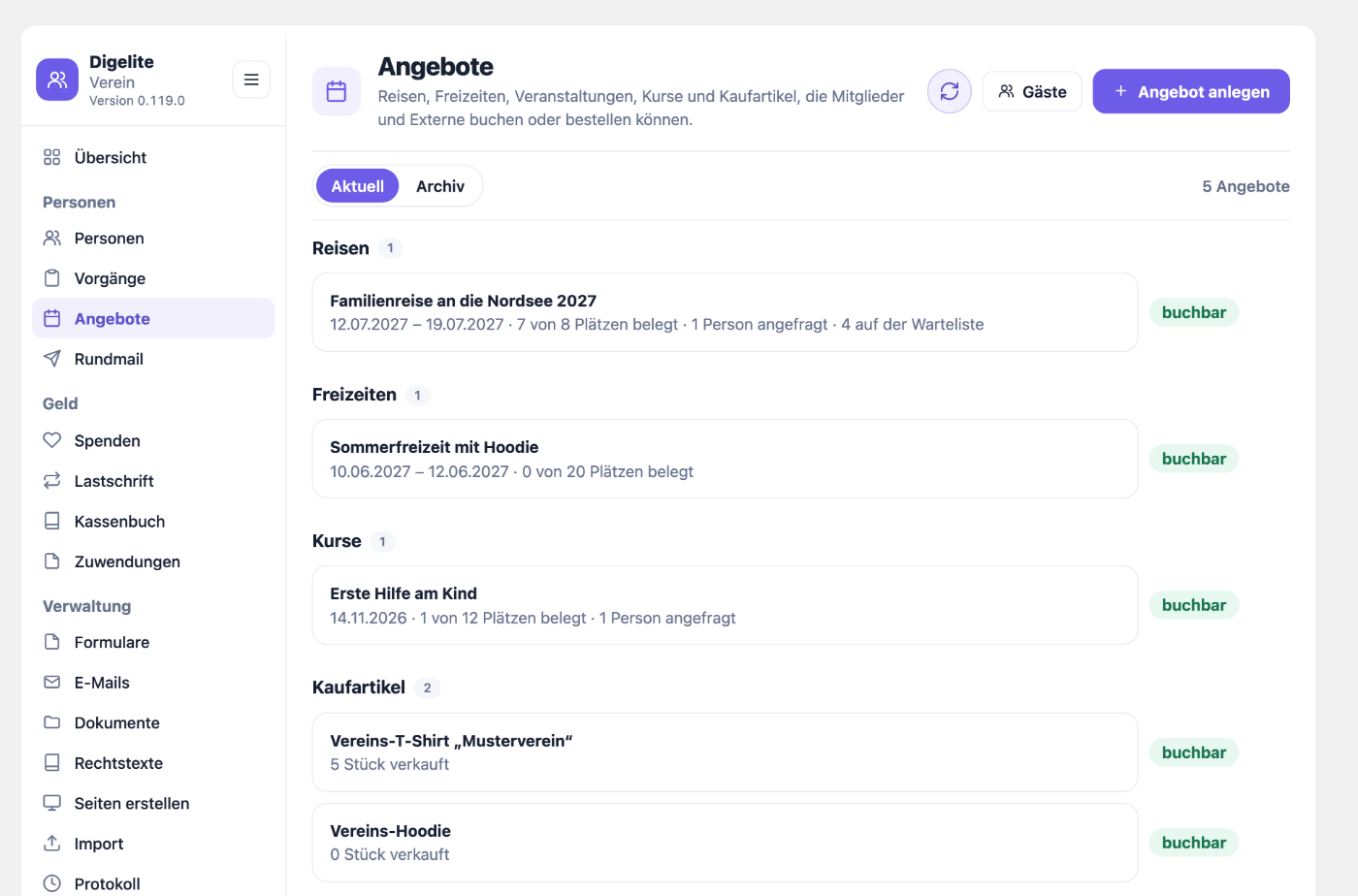
Die Seite gliedert die Angebote unter „Reisen“, „Freizeiten“, „Veranstaltungen“, „Kurse“, „Kaufartikel“ und „Sonstiges“, jeweils mit Anzahl; leere Abschnitte fallen weg. Neben „Aktuell“ gibt es das Archiv.
Ein Angebot anlegen
„Angebot anlegen“ fragt zuerst nach der Art. Sie gibt den Rahmen vor und belegt passend vor; was zur Art nicht passt, verwirft das Plugin beim Speichern.
| Art | Gedacht für |
|---|---|
| Reise | Mit Übernachtung, Plätzen, Preisgruppen, Anzahlung und Pauschalreise-Unterlagen. |
| Freizeit | Etwa ein Zeltlager oder eine Vater-Kind-Freizeit: Plätze, Preisgruppen, Extras wie T-Shirts. |
| Kurs | Mit Termin und Plätzen, ein Betrag je Person. |
| Veranstaltung | Etwa ein Fest: Eintritt je Person, sofort bestätigt, solange Plätze frei sind. |
| Verkaufsartikel | Zum Verkaufen, etwa Vereins-T-Shirts oder Hoodies: Varianten, auf Wunsch mit Lagerbestand, Abholung oder Versand, Warenkorb. |
| Sonstiges | Alles frei einstellbar. |
Kurse und Veranstaltungen haben keine Anzahlung, keine Pauschalreise und keine Extras; Verkaufsartikel keinen Termin und keine Teilnehmenden. Das Fenster hat Reiter, je nach Art: Allgemein, Termin & Plätze, Teilnehmende, Preise (bei Artikeln „Varianten & Lager“), Extras, Lieferung, Zahlung, Rechtliches. Rechts steht, wie das Angebot gebucht wird, wer den Mitgliederpreis bekommt, welche Zahlarten gelten und wann gelöscht wird.
| Reiter | Inhalt |
|---|---|
| Allgemein | Titel, Kurzbeschreibung (auf der Karte), Beschreibung zum Aufklappen („Mehr erfahren“), Bild aus der Mediathek, Status: Entwurf, buchbar, geschlossen, archiviert. Unter „Weitere Bilder“ holt „Bilder hinzufügen“ bis zu zwölf weitere aus der Mediathek, je Bild mit „Nach vorn“ und „Entfernen“. |
| Termin & Plätze | Ort, Termin, „buchbar bis“, Anzahl Plätze (0 = ohne Begrenzung), höchstens 1–20 Personen je Buchung. Schalter „Warteliste, wenn alle Plätze belegt sind“ (Vorgabe an) und „Plätze auf der Warteliste“ (0 = ohne Begrenzung). Ist die Warteliste aus oder voll, steht auf der Website „Ausgebucht.“ ohne Formular. |
| Teilnehmende | Auf Wunsch Geburtsdatum abfragen. |
| Preise | Bis zu 8 Preisgruppen als Tabelle, etwa Erwachsene, Kind, Mensch mit Behinderung – je mit Preis für Mitglieder und für Externe. Ohne den Bereich Mitgliedschaft gibt es nur eine Spalte „Preis (€)“. Schalter „Pflicht in jeder Buchung“ je Gruppe, etwa „Vater“ bei einer Vater-Kind-Freizeit. Frühbucherpreis in Prozent (bis 90 %) mit Stichtag; es zählt der Tag der Buchung, auch auf der Warteliste. Auf Wunsch ein eigener Steuersatz. |
| Extras | Zwei Listen mit Verkaufsartikeln (siehe unten): „Im Preis enthalten (kostenlos)“ und „Dazu buchbar (kostenpflichtig)“, je bis zu sechs. |
| Zahlung | Ein Betrag oder Anzahlung in Prozent plus Rest, mit Zahlungsziel in Tagen vor Beginn; Bestätigung sofort (solange Plätze frei sind) oder von Hand. Zahlarten für dieses Angebot: Überweisung und SEPA-Lastschrift einzeln, soweit eingerichtet (nichts gewählt = alle), dazu der Schalter Barzahlung, der nichts Eingerichtetes braucht. |
| Rechtliches | Teilnahme- und Stornobedingungen, „Mitglied werden anbieten“ (nur mit dem Bereich Mitgliedschaft), Pauschalreise mit Formblatt und Sicherungsschein als PDF aus der Mediathek – ohne beide lässt sich das Angebot nicht auf „buchbar“ stellen. |
Schalter mit längerer Erklärung („Preis nach Reihenfolge der Personen“, „Lagerbestand führen“, „Geburtsdatum abfragen“, „Mitglied werden anbieten“, „Widerrufsrecht“) stehen mit ihr zusammen in einem gerahmten Feld.
Preis nach Reihenfolge: das zweite Kind zahlt weniger
Mit dem Schalter „Preis nach Reihenfolge der Personen“ im Reiter Preise gilt die erste Preiszeile für Person 1, die zweite für Person 2 und die letzte für alle weiteren – etwa „Papa · 250,00 €“, „1. Kind · 180,00 €“, „weiteres Kind · 120,00 €“. Beim Buchen wählt dann niemand eine Preisgruppe; man kann sich also nicht den günstigeren Preis aussuchen. Über jeder Person steht der Name der Preiszeile mit ihrem Preis, teilen sich mehrere die letzte Zeile, mit Nummer („weiteres Kind (Person 4)“). Der Server rechnet immer nach der Reihenfolge, auch wenn jemand das Formular verändert. „Pflicht in jeder Buchung“ gilt in diesem Modus nicht.
Extras: T-Shirt inklusive
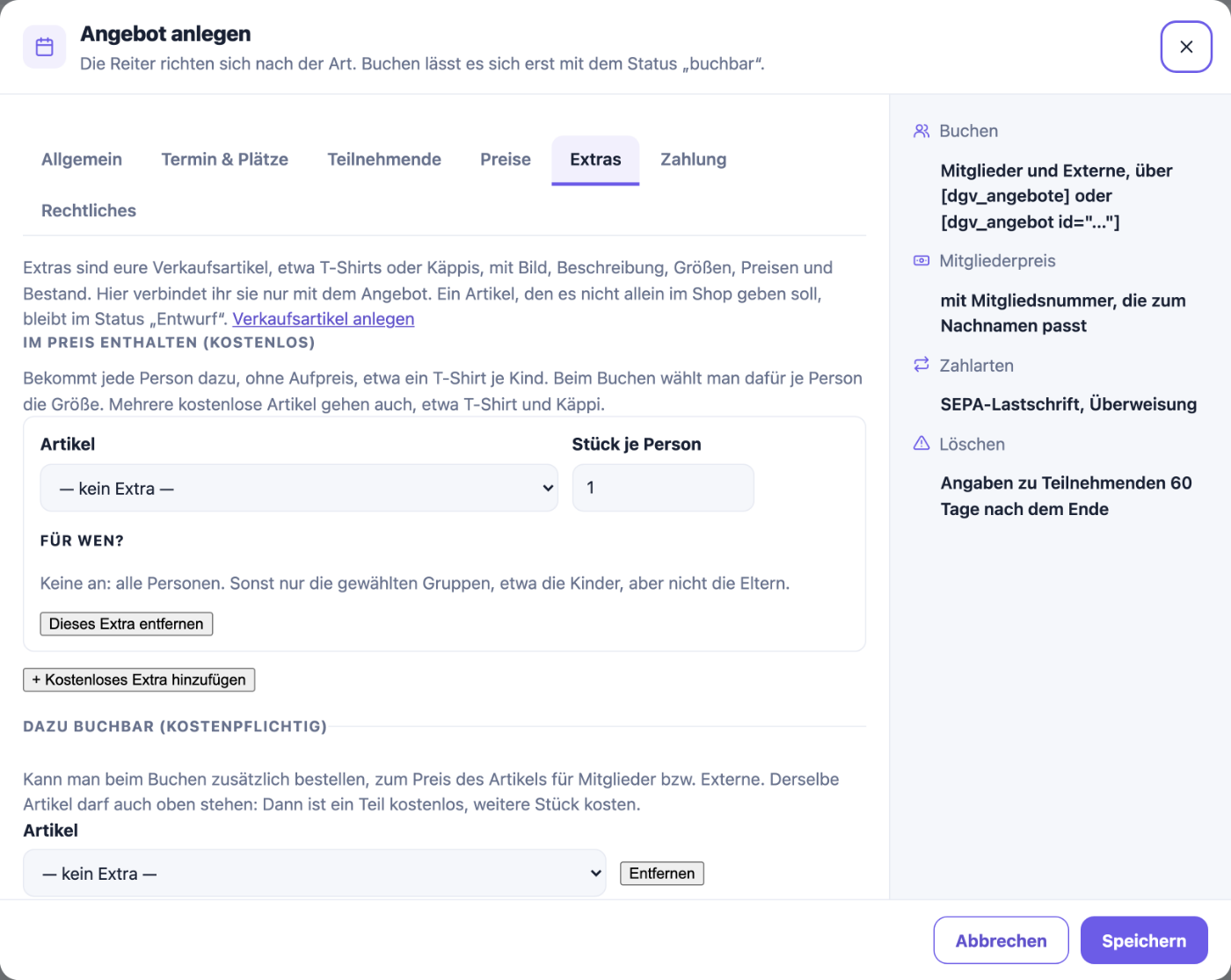
Extras sind Ihre Verkaufsartikel, etwa T-Shirts oder Käppis, mit Bild, Beschreibung, Größen, Preisen und Bestand. Im Angebot verbinden Sie sie nur noch:
- Im Preis enthalten (kostenlos): Artikel, „Stück je Person“ und „Für wen?“ – je Preisgruppe ein Schalter, etwa „Kind“ an, „Vater“ aus; keiner an heißt alle Personen. Beim Buchen wählt man je betroffener Person die Größe.
- Dazu buchbar (kostenpflichtig): nur der Artikel; man zahlt dessen Mitglieder- oder Externenpreis. Derselbe Artikel darf in beiden Listen stehen: Dann ist ein Teil kostenlos, weitere Stück kosten.
- „+ Kostenloses Extra hinzufügen“ bzw. „+ Kostenpflichtiges Extra hinzufügen“ bringt eine weitere Zeile, „Entfernen“ nimmt sie heraus.
- Ein Artikel, den es nur als Extra geben soll, bleibt im Status „Entwurf“ und steht dann nicht allein im Shop. Was als Extra bestätigt ist, zählt beim Bestand des Artikels mit.
Auf die Website bringen
Die Karte „Seiten auf der Website“ (unten auf der Seite Angebote und unter Einstellungen → Angebote und Verkauf) zeigt die beiden Shortcodes zum Kopieren und ob es die Seiten schon gibt. „Seite anlegen“ veröffentlicht sie mit einem Klick; danach nehmen Sie sie nur noch ins Menü auf. Alle Seiten auf einmal legt Website → Seiten erstellen an (Kapitel „Freischalten und einrichten“). Fehlt eine der Seiten, weist die Übersicht darauf hin.
| Shortcode | Zeigt |
|---|---|
[dgv_angebote] | Die Angebotsliste mit allen buchbaren Angeboten und Artikeln. Zusätze: ansicht="raster", "liste" oder "karten"; art="artikel" (nur Artikel); titel="…" und text="…" für Überschrift und Satz darunter (leer = ohne). |
[dgv_angebot id="…"] | Ein einzelnes Angebot mit Formular. |
[dgv_warenkorb] | Warenkorb und Kasse für Artikel. Gibt es diese Seite, führen „Zur Kasse“ und „In deinem Warenkorb“ von jeder Angebots- oder Artikelseite dorthin. |
Die Angebotsliste
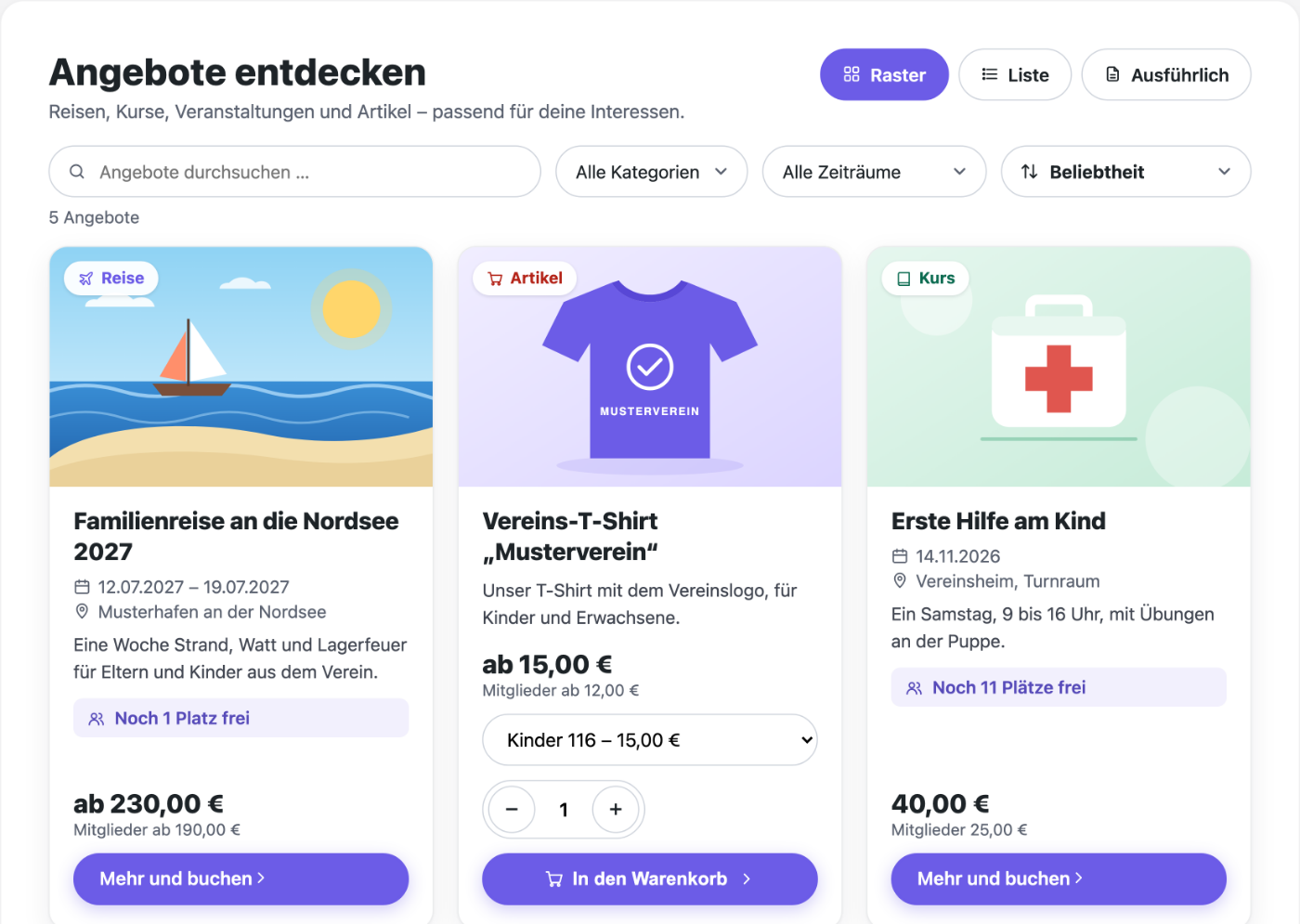
- Kopf: „Angebote entdecken“ mit einem Satz darunter, rechts die Ansichten Raster, Liste und Ausführlich. Die Vorgabe stellen Sie in den Einstellungen ein, Besucher schalten um.
- Filter: Suche, Kategorie, Zeitraum (nächste 4 Wochen, 3 Monate, dieses Jahr) und Sortierung (Beliebtheit, Datum, Preis, Name). Sie wirken sofort ohne Neuladen und gehen auch ohne JavaScript.
- Kacheln: Bild mit der Marke der Art (Reise, Kurs, Artikel …), Titel, Termin und Ort, Kurzbeschreibung, freie Plätze als farbiger Hinweis, der Preis („ab 230,00 €“, darunter der Mitgliederpreis) und „Mehr und buchen“. Kostenlose Preisgruppen zählen für „ab“ nicht.
- Artikel direkt aus der Liste: Variante wählen, Stückzahl mit − und +, „In den Warenkorb“. Man bleibt auf der Liste; oben steht „Liegt im Warenkorb“ mit „Zur Kasse“.
- Einzelansicht: das Hauptbild groß, darunter die weiteren Bilder als Vorschau; ein Klick zeigt sie oben, beschriftet mit „Bild 2 von 4“ und dem Alternativtext aus der Mediathek.
- Seiten, die das Plugin anlegt, bekommen keine Seitenleiste (Divi: volle Breite; ebenso Astra, GeneratePress, OceanWP, Kadence).
So wird gebucht
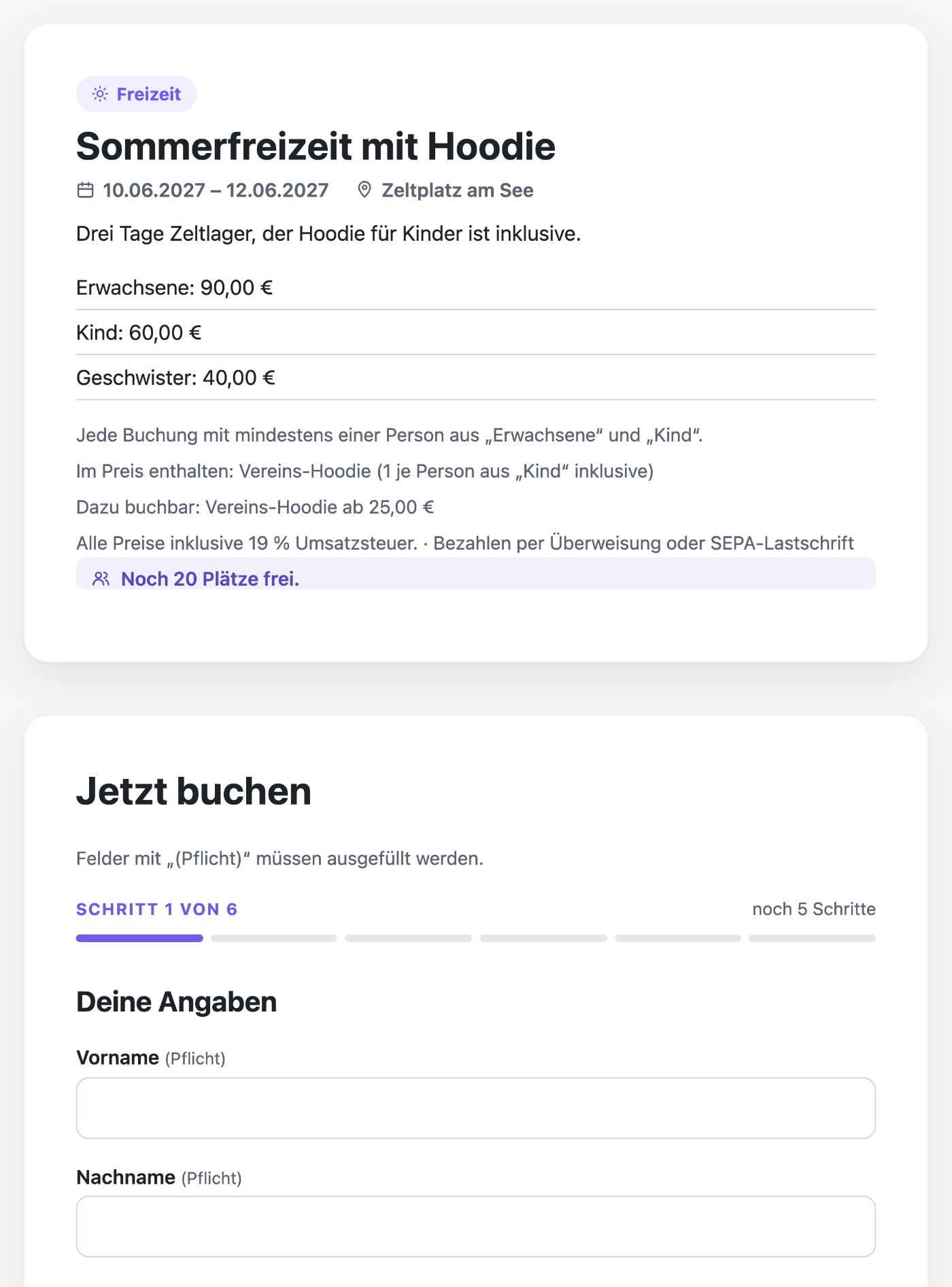
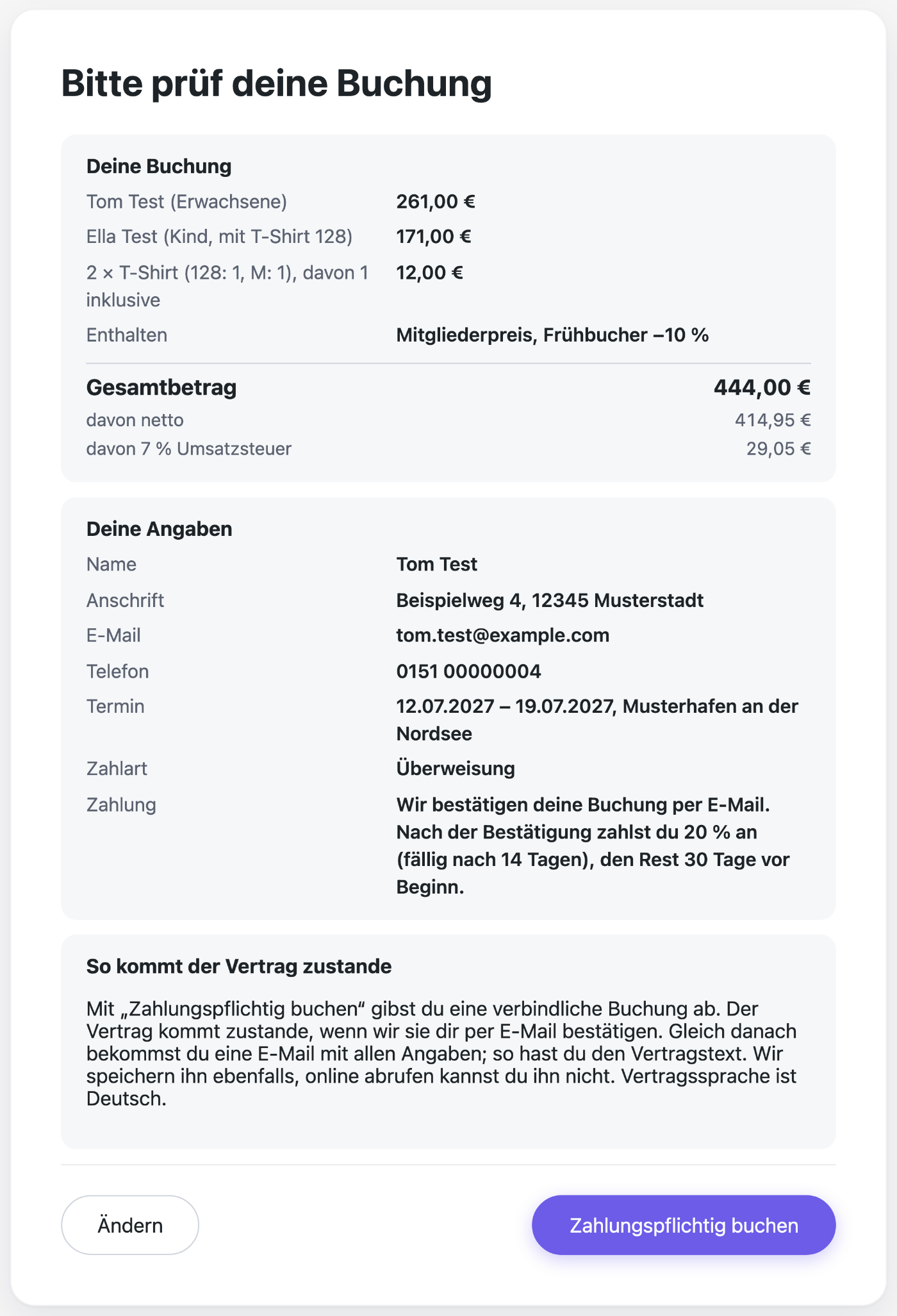
Reisen, Freizeiten, Kurse und Veranstaltungen bucht man Schritt für Schritt, mit „Schritt x von y“ und Balken oben wie beim Mitgliedsantrag. Jeder Schritt wird geprüft, bevor es weitergeht.
- Deine Angaben: die buchende Person. Wer Mitgliedsnummer und passenden Nachnamen angibt, sieht nach Verlassen des Feldes sofort „✓ Die Mitgliedsnummer passt“ mit dem Mitgliederpreis; passt sie nicht, steht der Hinweis direkt darunter. Nach 10 falschen Versuchen in einer Stunde ist Pause, damit niemand ausprobieren kann, wer Mitglied ist.
- Wer nimmt teil? Oben „Wie viele Personen insgesamt?“ („1 Person“, „2 Personen“ …), darunter alle Personen in einem Schritt. Bei Angeboten mit Begleitung heißt es „Wie viele kommen mit?“; die buchende Person nimmt dann selbst teil. Hier steht, was im Preis enthalten ist, etwa „T-Shirt (1 je Person aus „Kind“ inklusive)“; die Größe wird nur bei den Personen gefragt, deren Preisgruppe es enthält. Ist eine Gruppe Pflicht, geht es erst weiter, wenn eine Person dazugehört – die Meldung sagt, was zu tun ist.
- Zusätzlich bestellen (freiwillig): oben „Schon im Preis enthalten: 2 × T-Shirt (128: 1, 140: 1)“, darunter die Artikel gegen Aufpreis mit Bild und Kurzbeschreibung; Farbe und Größe wählt man nacheinander.
- Gut zu wissen: freiwillige Hinweise, etwa Allergien – nur mit ausdrücklicher Einwilligung, verschlüsselt gespeichert.
- Zahlung: Überweisung, SEPA-Lastschrift mit Mandat oder Barzahlung, je nach Angebot. Als Kontoinhaber gilt der Name aus dem Formular, außer man schaltet „Das Konto läuft auf einen anderen Namen“ ein.
- Zustimmung zu Bedingungen und Datenschutz, freiwillig die Werbefreigabe.
- Übersicht vor dem Absenden: alle Positionen mit den Preisen, die wirklich berechnet werden (Mitgliederpreis, Frühbucher, Extras, Versand), der Gesamtbetrag wie auf einem Kassenbon mit „davon netto“ und „davon 7 %/19 % Umsatzsteuer“, die Angaben und wie der Vertrag zustande kommt. „Ändern“ führt zurück, alle Eingaben bleiben.
- „Zahlungspflichtig buchen“. Ist das Kontingent voll, kommt die Buchung auf die Warteliste; wer mehr Personen anmeldet, als Plätze frei sind, bekommt „Leider sind nur noch 2 Plätze frei“, und es wird nichts gebucht.
- Mails: „Buchung eingegangen“, dann „bestätigt“ (mit den Zahlungen) oder „Warteliste“. Bei Lastschrift hängt das unterschriebene Mandat als PDF an der ersten Mail, bei Barzahlung steht „Du zahlst bar“ mit Buchungsnummer statt Kontodaten.
Beim Weiterblättern und bei Fehlern rechnet das Formular feste Kopfleisten des Themes (etwa Divi) ein; die Überschrift des Schritts bleibt sichtbar.
Buchungen bearbeiten
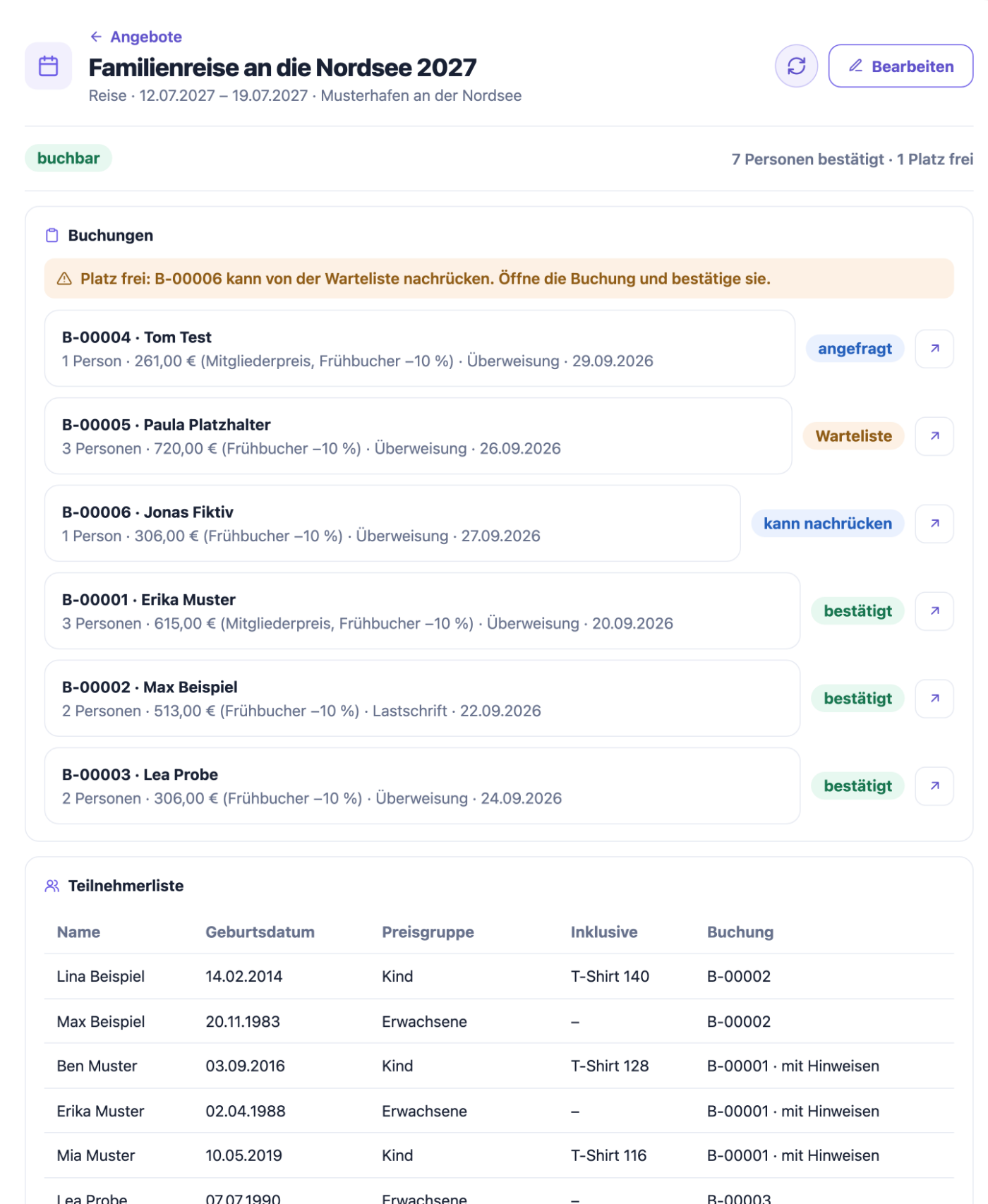
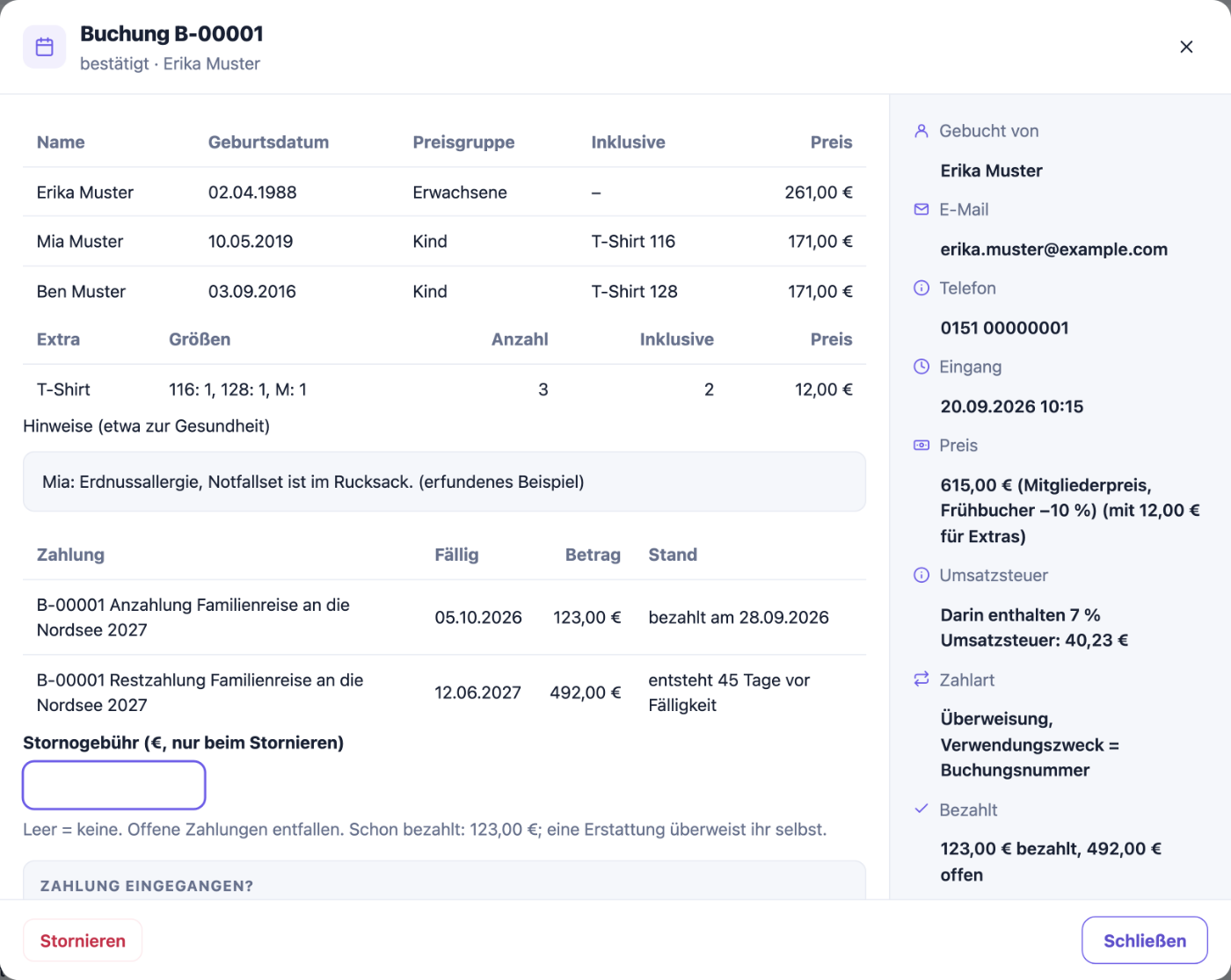
- Angefragte Buchungen stehen unter Vorgänge (rote Zahl). Bestätigen, absagen oder stornieren geht im Fenster der Buchung, jeweils mit oder ohne Mail. Beim Stornieren kann eine Stornogebühr anfallen. Nach dem Bestätigen, Absagen oder Stornieren bleibt das Fenster mit der Meldung offen.
- Zahlungen entstehen mit der Bestätigung und laufen wie Beiträge: Lastschrift im nächsten Einzug, Überweisung unter Offene Zahlungen. Verwendungszweck ist die Buchungsnummer, etwa „B-00012“.
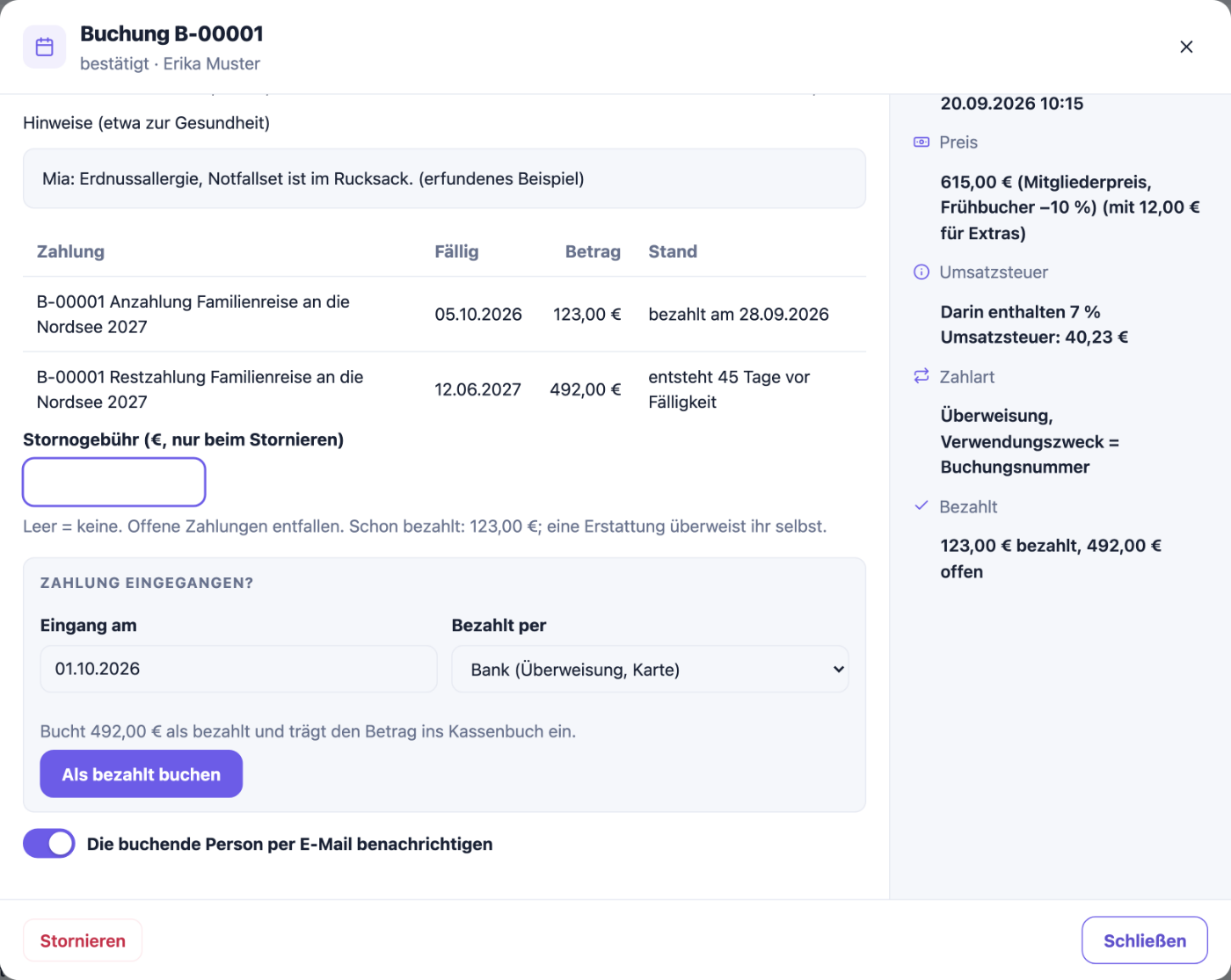
- Als bezahlt buchen: Im Fenster einer bestätigten Buchung steht „Zahlung eingegangen?“ mit der Zahlung (bei Anzahlung und Rest wählbar), dem Eingangsdatum und „Bezahlt per“: Bank (Überweisung, Karte) oder Bar (Kasse; bei Barzahlung vorgewählt). „Als bezahlt buchen“ setzt die Zahlung auf bezahlt und trägt die Einnahme ins Kassenbuch ein – auch vor der Fälligkeit. In der Tabelle „Zahlungen“ steht danach „bezahlt am …“.
- Nachrücken: Wird ein Platz frei (Storno, Absage, mehr Plätze), öffnet sich der Vorgang der ersten Buchung auf der Warteliste, die hineinpasst. Eine zu große Buchung wird übersprungen. Im Fenster heißt der Knopf dann „Nachrücken lassen“.
- Aus der Akte: Öffnen Sie eine Buchung in der Akte einer Person (etwa eines Gastes), führt Schließen, Abbrechen oder Escape zurück in diese Akte.
- Beim Buchen Mitglied werden: Nach dem Absenden führt ein Knopf zum Mitgliedsantrag, mit den Angaben aus der Buchung schon eingetragen; der Link gilt 7 Tage. Solche Buchungen bestätigen Sie von Hand. Ist der Antrag bis dahin angenommen, gilt beim Bestätigen automatisch der Mitgliederpreis; der Frühbucherrabatt bleibt.
- Teilnehmerliste je Angebot, mit Warteliste, Kontakt der Buchenden und Hinweisen: als CSV für die Betreuer oder als PDF auf Briefpapier. Das PDF wird nicht gespeichert; jedes Herunterladen steht im Protokoll. Einträge, die wie eine Excel-Formel beginnen, entschärft die CSV.
- Extras zum Bestellen: Eine eigene Karte zählt über alle bestätigten Buchungen zusammen, wie viele Stück je Extra und Größe gebraucht werden, auch die inklusiven. Auf Extras gibt es keinen Frühbucherrabatt.
- Im Kassenbuch landen die Zahlungen unter „Teilnahmebeiträge aus Buchungen“ (Zweckbetrieb, änderbar), nicht bei Spenden und ohne Zuwendungsbestätigung – ohne Kleinunternehmerregelung mit dem Steuersatz der Buchung (Kapitel „Kassenbuch“).
- Rundmail an die Buchenden eines Angebots, etwa mit Infos zur Reise, auf Wunsch zeitgesteuert (Kapitel „Rundmail und Werbefreigabe“). Der Knopf „Gäste“ führt zu allen, die gebucht haben.
Pauschalreisen
Für eine Reise mit mindestens zwei Reiseleistungen gelten die Regeln der Pauschalreise. Ist der Schalter an, steht das Formblatt im Formular als Link und muss bestätigt werden; es hängt an der ersten Mail. Der Sicherungsschein hängt an der Bestätigung, also vor der ersten Zahlung. Ob Ihr Angebot eine Pauschalreise ist, klären Sie bitte vorher mit einer fachkundigen Stelle.
Verkaufsartikel und Warenkorb
Mit der Art „Verkaufsartikel“ verkauft der Verein Dinge wie T-Shirts, Hoodies oder Beutel. Termin, Plätze, Anzahlung und Pauschalreise fallen weg.
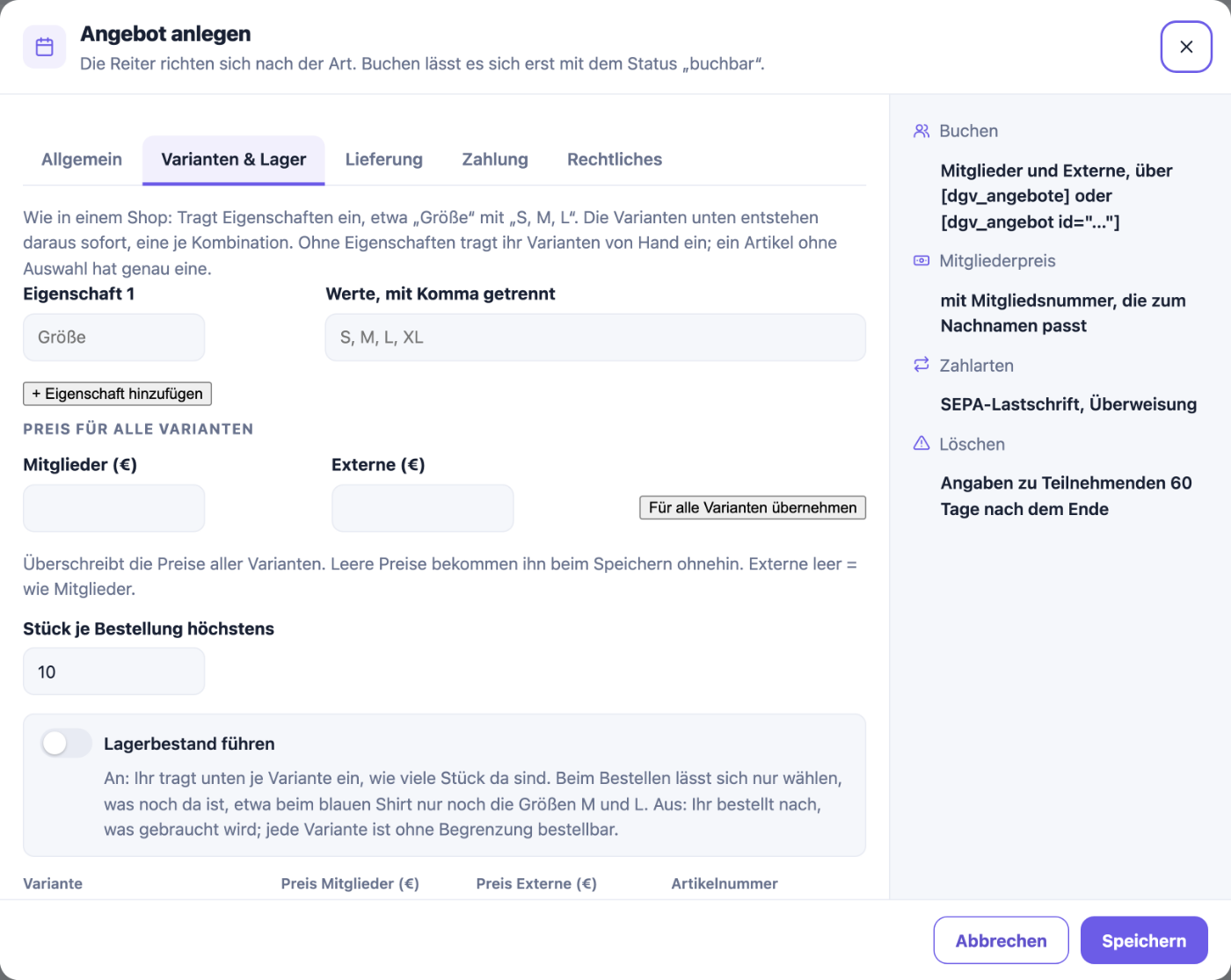
- Eigenschaften: zuerst eine, etwa „Größe“ mit „S, M, L“; weitere mit „+ Eigenschaft hinzufügen“, bis zu drei. Sobald Name und Werte stehen, zeigt die Tabelle darunter alle Varianten (bis 60). Preise, Bestand und Nummer bleiben bei gleichem Namen erhalten; beim Speichern gelten genau diese Kombinationen.
- Preis für alle Varianten: Mitglieder- und Externenpreis einmal eintragen, „Für alle Varianten übernehmen“ setzt ihn überall. Varianten ohne Preis bekommen ihn beim Speichern ohnehin.
- Artikelnummer entsteht aus Titel und Variante (etwa „VEREINST-M-ROT“) und ist danach frei änderbar.
- „Stück je Bestellung höchstens“ begrenzt die Menge.
- Lagerbestand führen (Schalter): An – Sie tragen je Variante ein, wie viele Stück da sind (0 = ausverkauft, leer = ohne Begrenzung), das Verkaufte zählt das Plugin ab. Aus – Sie bestellen nach, was gebraucht wird; jede Variante ist ohne Begrenzung bestellbar.
- Lieferung: Abholung (mit Ort und Zeit, kostenlos), Versand innerhalb Deutschlands (mit Versandkosten je Bestellung) oder beides. Die Lieferzeit ist Pflicht.
- Statt der Teilnehmerliste zeigt der Artikel die Karte „Bestand und Bestellungen“ je Variante: was verkauft und noch da ist und wer was bekommt.
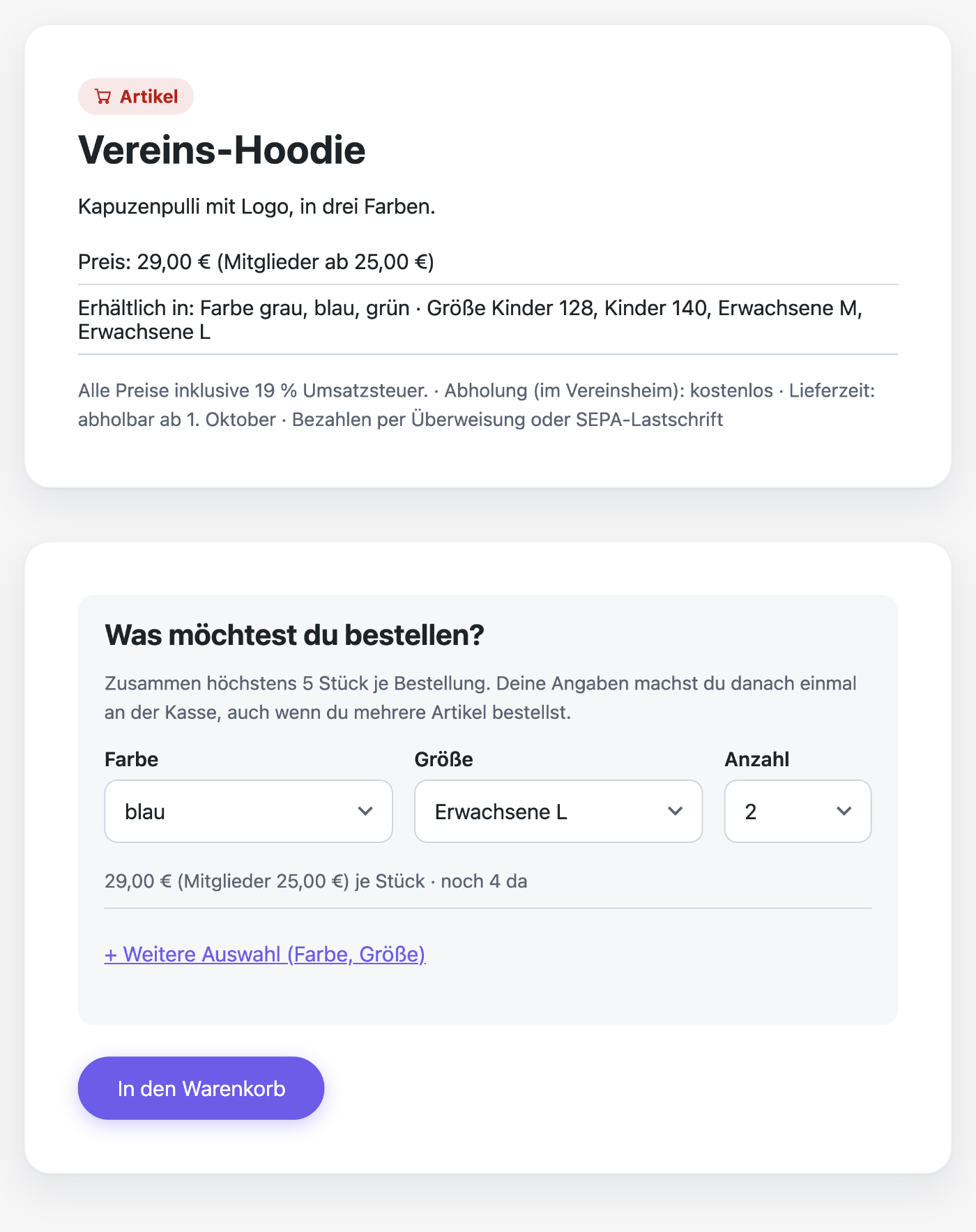
- Auswählen: Auf der Artikelseite, bei den Extras einer Buchung und in der Kachel der Angebotsliste wählt man erst die Farbe, dann die Größe, dann die Anzahl; „+ Weitere Auswahl“ für eine zweite Kombination. Was nicht mehr da ist, lässt sich nicht wählen („ausverkauft“); unter der Auswahl stehen Preis und Restbestand. Ohne JavaScript bleibt eine einfache Liste.
- Warenkorb: „In den Warenkorb“, danach „Zur Kasse“ oder „Weiter einkaufen“. Oben auf der Angebotsliste steht „In deinem Warenkorb: 3 Stück“. Der Warenkorb liegt nur im Browser (technisch nötiges Cookie, 14 Tage), nicht auf dem Server.
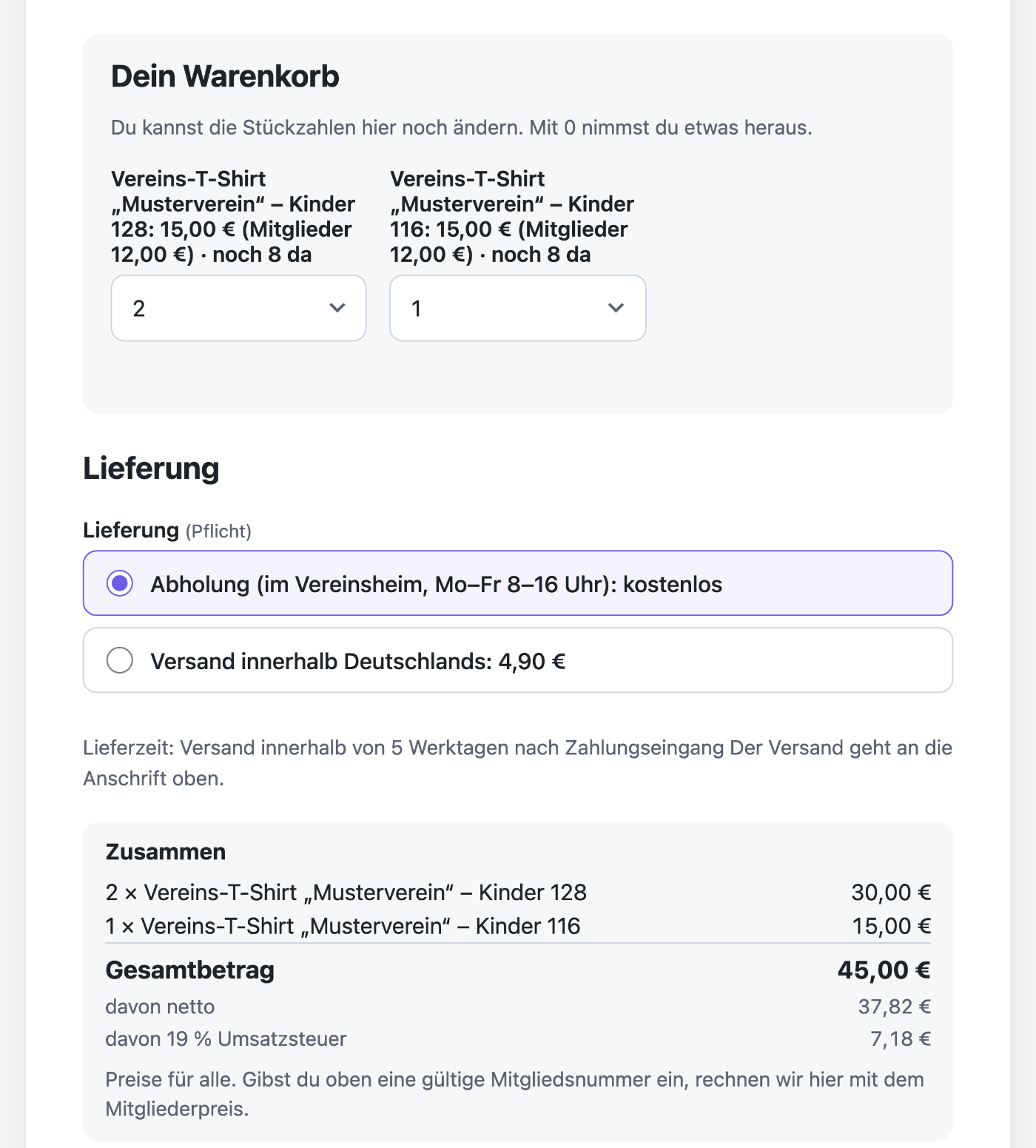
- Kasse: alle Artikel mit änderbarer Stückzahl (0 nimmt heraus); Angaben zur Person, Lieferung, Zahlart und Zustimmung kommen nur einmal. Die Aufstellung „Zusammen“ ändert sich mit Stückzahl und Lieferart. Danach die Übersicht mit Gesamtpreis und „Zahlungspflichtig bestellen“.
- Eine Bestellung, je Artikel ein Vorgang: Je Artikel entsteht eine Bestellung (Bestand, Bestellliste, Bestätigen und Widerruf wie bisher), alle mit derselben Person und demselben Mandat. Versandkosten fallen einmal an, der höchste Betrag der Artikel. Die bestellende Person bekommt eine Mail mit allen Artikeln und Nummern, der Verein „Neue Bestellung: 2 Artikel“.
- Was nicht zusammenpasst: Gibt es keine gemeinsame Lieferart oder Zahlart, sagt die Kasse das und lässt nur die Stückzahlen ändern. Mehr als die Höchstzahl oder mehr als noch da ist, kommt nicht in den Korb.
Pflichten beim Verkauf
Das Plugin bringt mit, was ein Onlineshop braucht: den Hinweis zur Umsatzsteuer bei den Preisen, aufklappbare Produktangaben (Material, Hersteller, Pflege), die Übersicht vor dem Absenden, den Knopf „Zahlungspflichtig bestellen“ und in jeder Bestell-Mail den Kasten „Rechtliches“ mit Verkäufer, Umsatzsteuer, Mängelhaftung und Widerrufsbelehrung.
- Widerrufsrecht: Schalter je Artikel (aus nur bei Ware nach Kundenwunsch). Den Text pflegen Sie unter Rechtstexte → „Widerrufsbelehrung“; leer gilt das gesetzliche Muster mit den Vereinsdaten.
- Widerrufsfunktion
[dgv_widerruf]: „Vertrag widerrufen“ mit Nummer, Name und E-Mail. Statt der Nummer geht auch eine Beschreibung („was du wann bestellt hast“). Die Eingangsbestätigung nennt den Inhalt der Erklärung mit Datum und Uhrzeit und geht immer an die eingegebene Adresse. Passt sie zu einer Buchung, gibt es dazu einen Vorgang und einen Hinweis im Buchungsfenster; sonst ordnet der Verein sie unter Vorgänge zu. - Knopf „Vertrag widerrufen“ (seit 19.06.2026 Pflicht, Art. 11a Verbraucherrechte-Richtlinie): Gibt es eine Seite mit
[dgv_widerruf], steht er am Ende jeder Seite der Website. Abschalten nur, wenn Sie ihn selbst auf jeder Seite zeigen – dafür gibt es[dgv_widerruf_knopf]. Bestell-Mails für Artikel mit Widerrufsrecht enthalten den Link ebenfalls. Die Seite legt „Seiten erstellen“ oder die Karte „Widerrufsfunktion“ unter Rechtstexte mit einem Klick an (Kapitel „Rechtstexte“). - Ohne Einrichtung kein Verkauf: Artikel lassen sich erst bestellen, wenn Name und Anschrift des Vereins, ein Impressum und (mit Widerrufsrecht) eine Seite mit
[dgv_widerruf]da sind.
Das Plugin setzt die gängigen Pflichten technisch um. Ob für Ihren Verein weitere gelten, etwa Verpackungsregister oder Steuern ab einer Umsatzgrenze, klären Sie bitte mit Ihrer Steuerberatung oder einer fachkundigen Stelle.
Umsatzsteuer
Der Schalter „Kleinunternehmerregelung (§ 19 UStG) gilt“ ist von Haus aus an; bei den Preisen steht dann „Gemäß § 19 UStG wird keine Umsatzsteuer berechnet.“ Ist er aus, wählen Sie einen üblichen Steuersatz – 19 %, 7 % (etwa im Zweckbetrieb) oder keine Umsatzsteuer – und je Angebot auf Wunsch einen eigenen. Die Preise bleiben Endpreise. Website, Übersicht vor dem Absenden, Mails und Backend nennen den enthaltenen Betrag, etwa „davon 7 % Umsatzsteuer: 29,05 €“. Der Satz wird an der Buchung festgehalten; spätere Änderungen schreiben alte Buchungen nicht um.
Rechnungen über Lexoffice
Mit der Karte „Lexoffice“ (Schalter, API-Schlüssel, „Gleich fertigstellen statt als Entwurf anlegen“) hat das Fenster einer bestätigten Buchung den Knopf „Rechnung in Lexoffice anlegen“. Die Rechnung enthält Name und Anschrift der buchenden Person, Anzahl und Preis je Preisgruppe bzw. Variante, bezahlte Extras, Versand, Leistungsdatum und die Umsatzsteuer, wie sie beim Buchen festgehalten wurde – keine E-Mail, kein Telefon, keine Teilnehmenden. Bei Barzahlung steht darauf „wird bar bezahlt“. Danach steht an der Buchung die Rechnungsnummer mit dem Link „In Lexoffice öffnen“; ein zweites Mal geht nicht. Verschickt wird die Rechnung in Lexoffice, nie vom Plugin. Die Karte „Lexoffice-Verbindung“ prüft den Schlüssel und warnt, wenn die Kleinunternehmerregelung dort anders eingestellt ist als hier. Der Schlüssel wird verschlüsselt gespeichert und nie angezeigt.
Einstellungen
Im Reiter Einstellungen → Angebote und Verkauf, Karte „Angebote und Buchungen“:
| Einstellung | Standard | Wirkung |
|---|---|---|
| Wählbare Zahlarten | Lastschrift und Überweisung | Lastschrift braucht Gläubiger-ID und Schlüssel, Überweisung die IBAN des Vereinskontos. Barzahlung lässt sich hier allgemein oder je Angebot einschalten. |
| Ansicht der Angebotsliste | Ausführlich | Oder Raster bzw. Liste als Vorgabe. Mit „Ansicht umschalten“ (an) wechseln Besucher selbst. |
| Kleinunternehmerregelung (§ 19 UStG) gilt | an | Aus: „Üblicher Steuersatz“ 19 %, 7 % oder keine Umsatzsteuer. |
| Knopf „Vertrag widerrufen“ | an | Am Ende jeder Seite der Website. |
| Angaben zu Teilnehmenden löschen | 60 Tage | 7 bis 3650 Tage nach dem Ende. Namen, Geburtsdaten und Hinweise werden gelöscht; Buchung und Zahlungen bleiben für die Buchhaltung. |
Dazu die Karten „Seiten auf der Website“, „Lexoffice“ und „Lexoffice-Verbindung“.